
AiGenda Recorder: как записать встречу в браузере
AiGenda Recorder — это расширение для браузера, которое записывает встречу прямо из вкладки. На встречу расширение участником не заходит, поэтому оно надёжнее бота: запись не зависит от того, примет ли кто-то участника в звонок.
Расширение пишет звук вкладки, то есть голоса собеседников, и ваш микрофон, а затем отправляет запись в AiGenda для обработки и формирования протокола, конспекта и транскрипта. Если во время встречи пропадёт интернет или закроется браузер, записанное сохранится на компьютере и догрузится позже. Пока вы не нажмёте «Все предупреждены», запись остаётся на вашем компьютере и в AiGenda не уходит.
Когда нужно расширение, а когда бот
Встречу в AiGenda можно записать двумя способами. Бота приглашают в Яндекс Телемост и Zoom: вы вставляете ссылку на встречу, и он заходит как обычный участник.
Расширение выручает там, где бота нет: в Контур.Толке, SaluteJazz, МТС Линке, VK Звонках и в любом другом сервисе, который открывается в браузере. Оно же пригодится, если на конкретную встречу не получается подключить бота, а сама встреча открыта во вкладке.
Есть одно ограничение: расширение слышит только вкладку браузера. Если вы подключаетесь к Zoom или Телемосту через установленное приложение, записать его не получится, откройте встречу в браузере или позовите бота.
Что понадобится
Запись с помощью расширения доступна только на компьютере в браузерах Google Chrome, Яндекс Браузере или Microsoft Edge. Кроме браузера, нужны аккаунт AiGenda и минуты на балансе. Расширение тратит их так же, как любая другая запись в вашем аккаунте.
Чтобы начать, на балансе должно оставаться больше пяти минут. Если минуты закончатся посреди встречи, запись остановится, а всё, что уже записано, сохранится и отправится в обработку.
Как установить расширение и войти
Откройте страницу AiGenda Recorder в Chrome Web Store и установите расширение. В поиске магазина его пока нет, поэтому только по этой ссылке. Одна и та же ссылка подходит для Chrome, Яндекс Браузера и Edge.
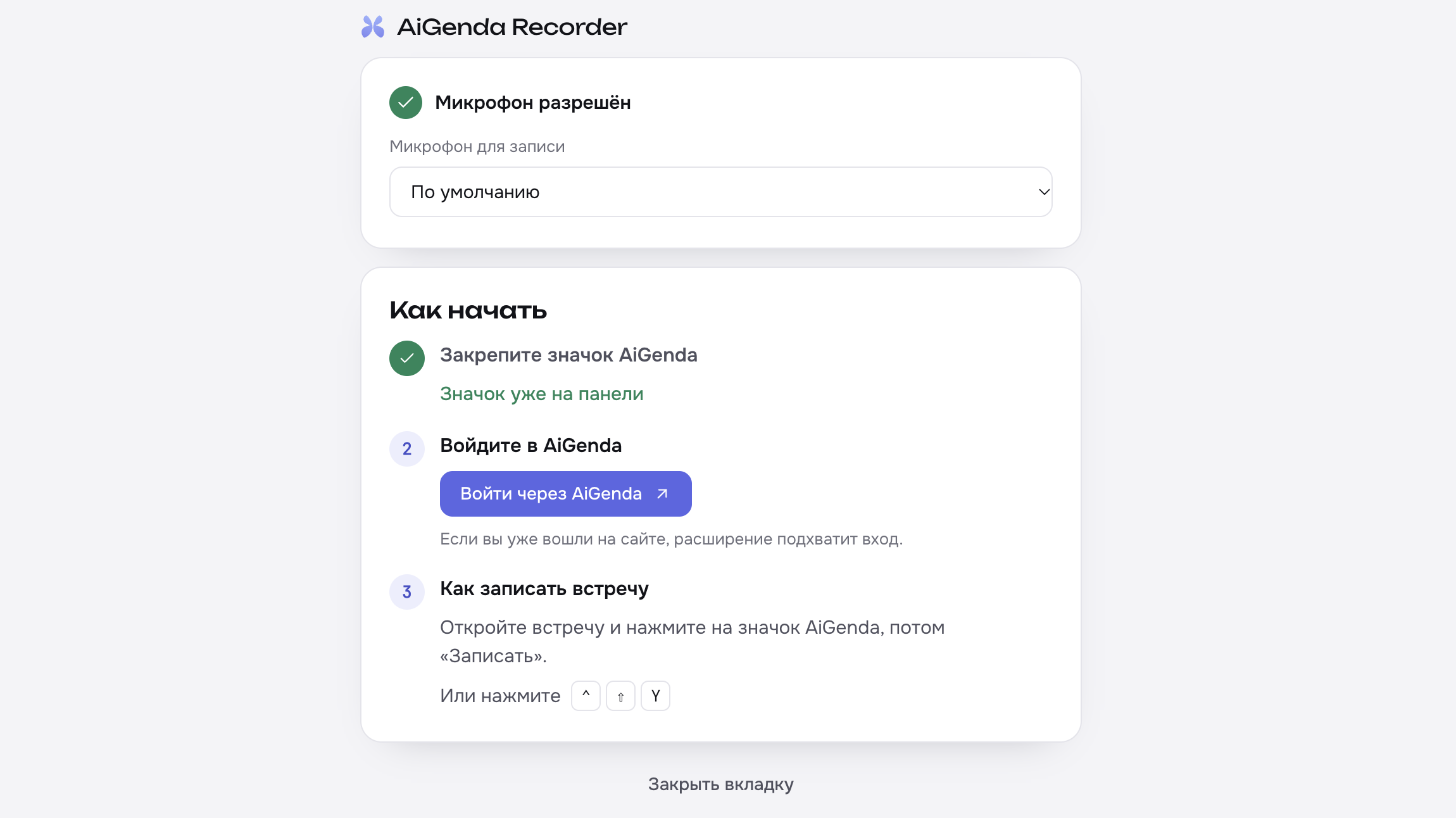
Нажмите на значок и войдите через кнопку «Войти через AiGenda». Если вы уже входили на сайте в этом же браузере, расширение подхватит вход само. Если нет, необходимо авторизоваться. Если аккаунта ещё нет, там же есть кнопка «Зарегистрироваться».
Как записать встречу
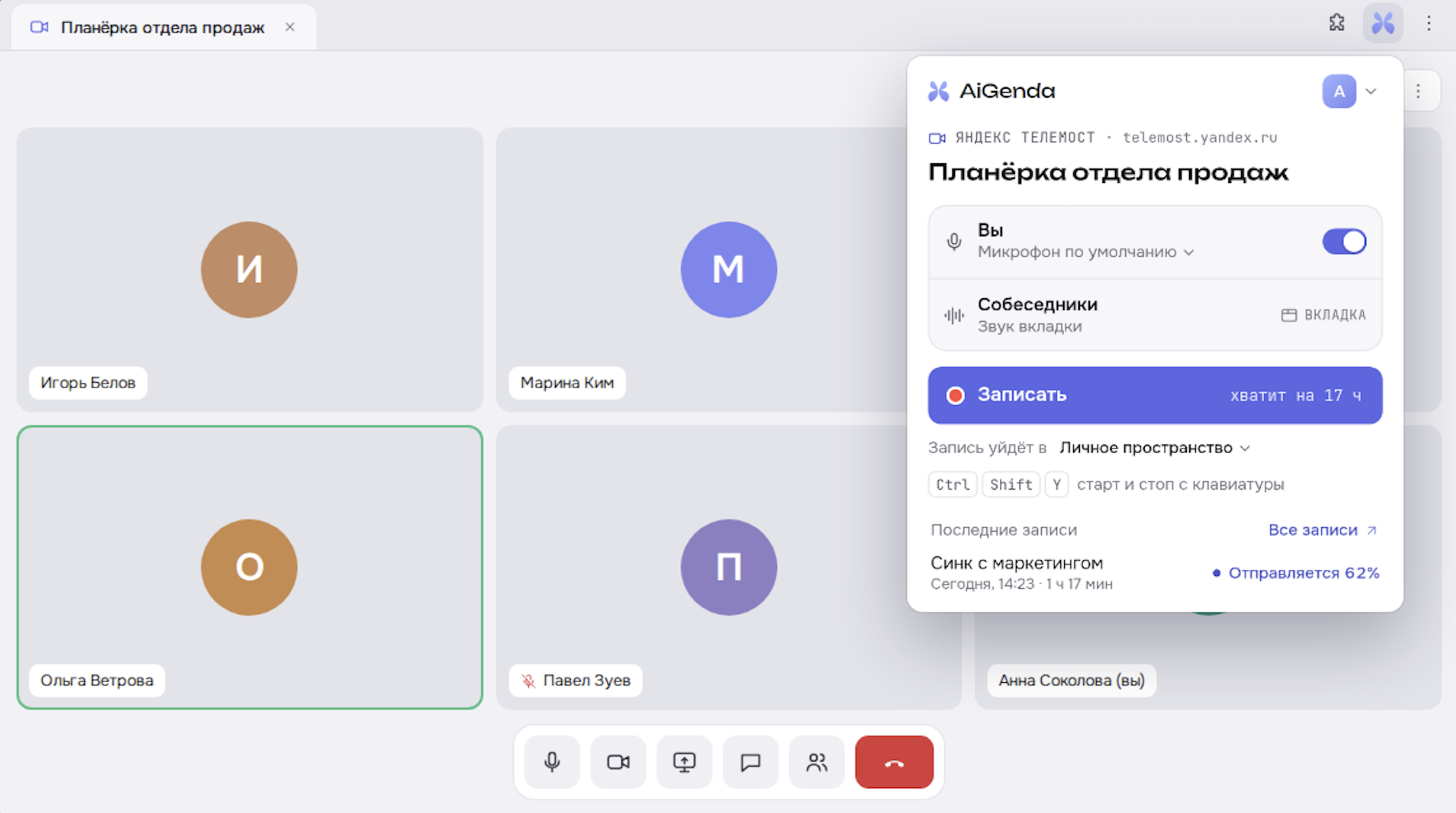
Откройте встречу в браузере и подключитесь к ней как обычно.
Нажмите на значок AiGenda. В окне две дорожки: «Вы» для микрофона и «Собеседники» для звука вкладки. Если нужен другой микрофон, выберите его в списке. Если свой голос записывать не нужно, выключите переключатель, и в запись попадут только собеседники.
Посмотрите на строку «Запись уйдёт в». Если у вас несколько пространств, выберите то, где должна лежать запись. Потом нажмите «Записать». На самой кнопке видно, на сколько часов хватит ваших минут.
Начать и остановить запись можно и без окна расширения. Для этого есть сочетание Ctrl+Shift+Y (на Mac вместо Ctrl работает клавиша Control) и пункт «Записать эту вкладку в AiGenda» в меню по правому клику на странице. Если в окне расширения написано «Клавиша для записи не назначена», нажмите «Назначить клавишу» и выберите сочетание сами.
Если открытая вкладка не похожа на встречу, расширение переспросит, точно ли записывать её звук. Свои служебные страницы браузер записывать не даёт, это касается и магазина расширений.
⚠️ Расширение пишет только ту вкладку, в которой вы начали запись. Звук других вкладок в неё не попадёт, а если вы закроете вкладку со встречей, запись завершится.
Предупредите участников
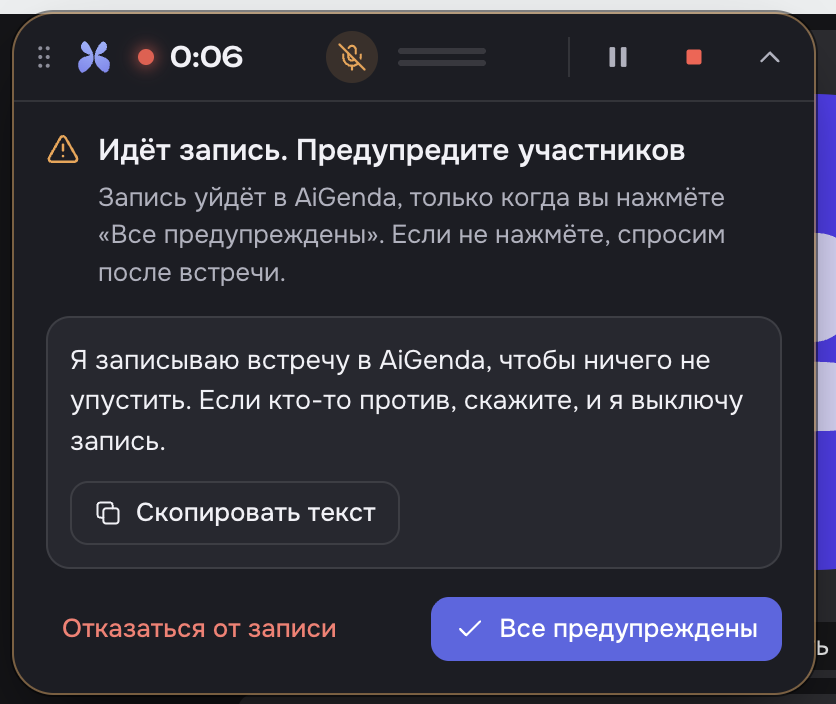
Сразу после старта на странице встречи появится карточка «Идёт запись. Предупредите участников». По условиям AiGenda людей на встрече нужно предупредить о записи, поэтому скажите им, что встреча записывается и из неё сделают протокол. Можно не придумывать формулировку: кнопка «Скопировать текст» кладёт в буфер готовое сообщение для чата встречи.
Я записываю встречу в AiGenda, чтобы ничего не упустить. Если кто-то против, скажите, и я выключу запись.
Дальше у вас два варианта. «Все предупреждены» отправляет запись в AiGenda. «Отказаться от записи» удаляет её, если кто-то на встрече против. Пока вы не выбрали, запись лежит только на вашем компьютере. Если вы забыли нажать кнопку во время встречи, расширение спросит ещё раз, когда она закончится.
Во время встречи и после неё
Пока идёт запись, в окне расширения работает таймер и видны две дорожки с уровнем звука.
Если дорожка «Собеседники» молчит, значит, звук вкладки не записывается, и лучше разобраться с этим сразу, не дожидаясь конца встречи.
«Пауза» останавливает запись на время: минуты паузы в запись не входят.
«Завершить» заканчивает запись.
«Остановить и удалить» стирает её, не отправляя.
Когда встреча закончилась, нажмите «Завершить» или просто закройте вкладку. Запись отправится в AiGenda, в окне расширения при этом будет написано «Отправляется». Затем AiGenda её обработает, и, когда протокол будет готов, расширение пришлёт уведомление с кнопкой «Открыть». Результат лежит в кабинете рядом с остальными встречами: протокол, конспект и транскрипт, как после бота.
Если во время отправки пропал интернет или вы закрыли браузер, ничего не потеряется. Запись останется на компьютере и догрузится сама, когда связь появится или браузер откроется снова.